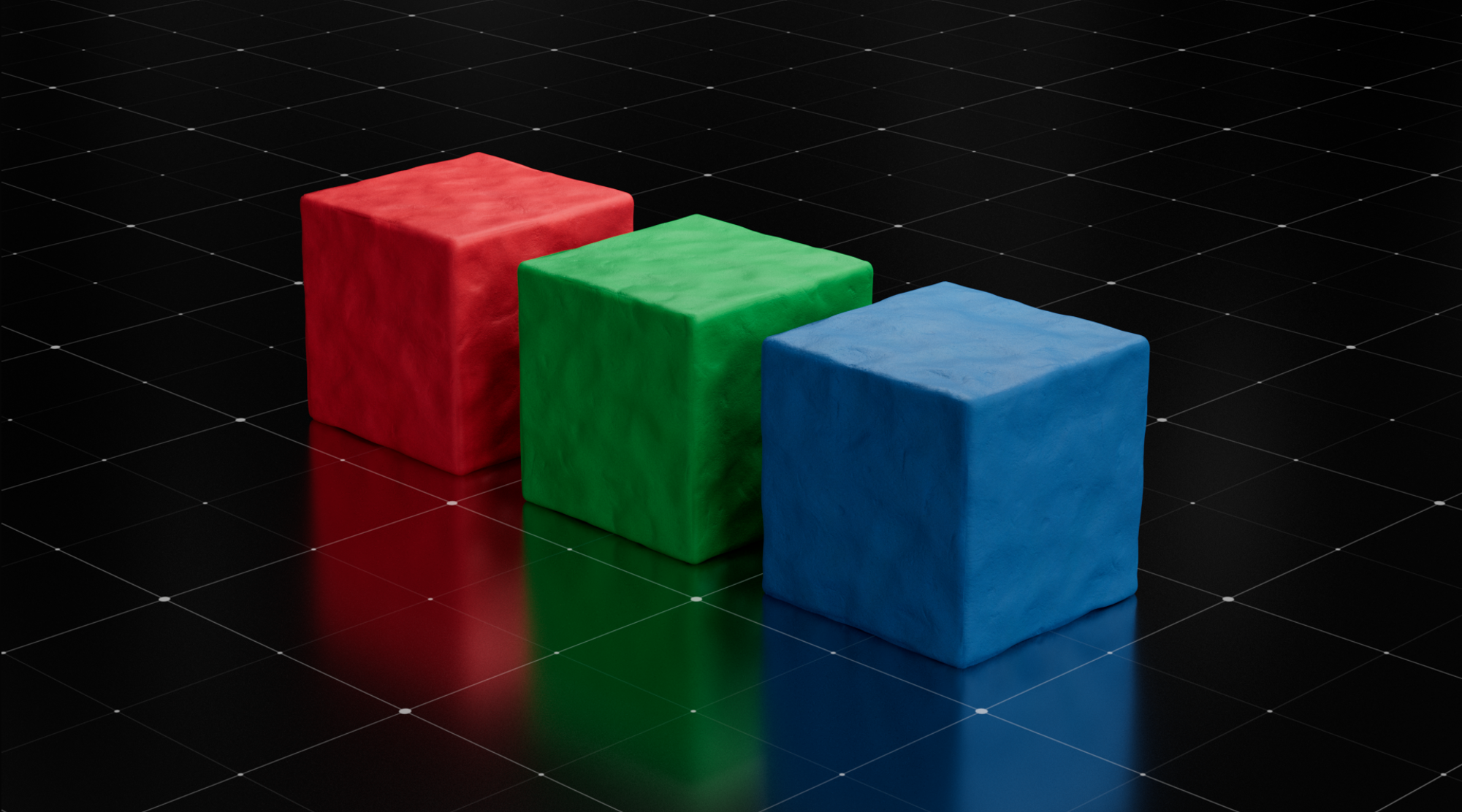
Версии:
- Cinema 4D: 2023.2.1
- Redshift: 3.5.14
- After Effects: 2023 (23.4.0)
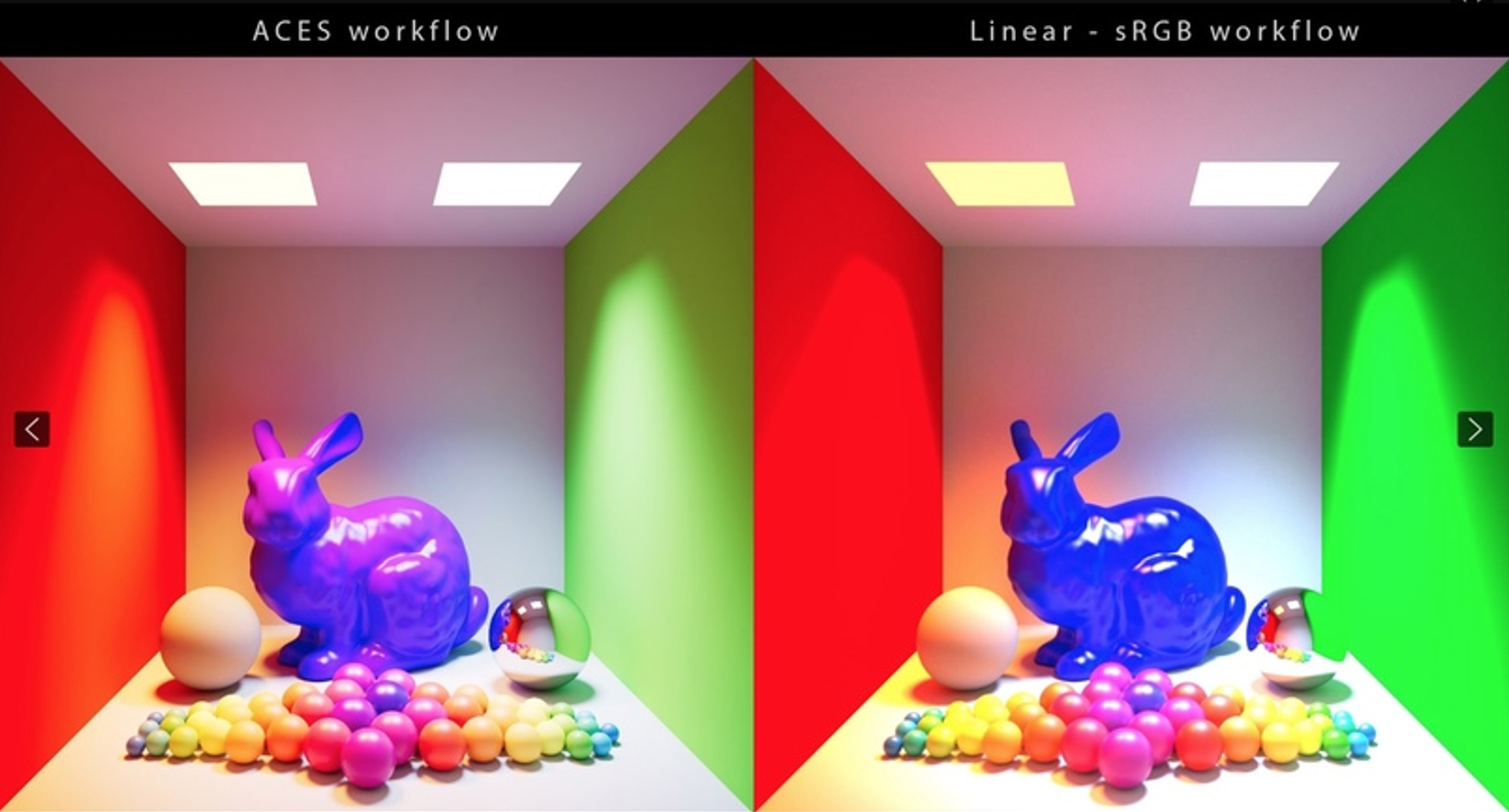
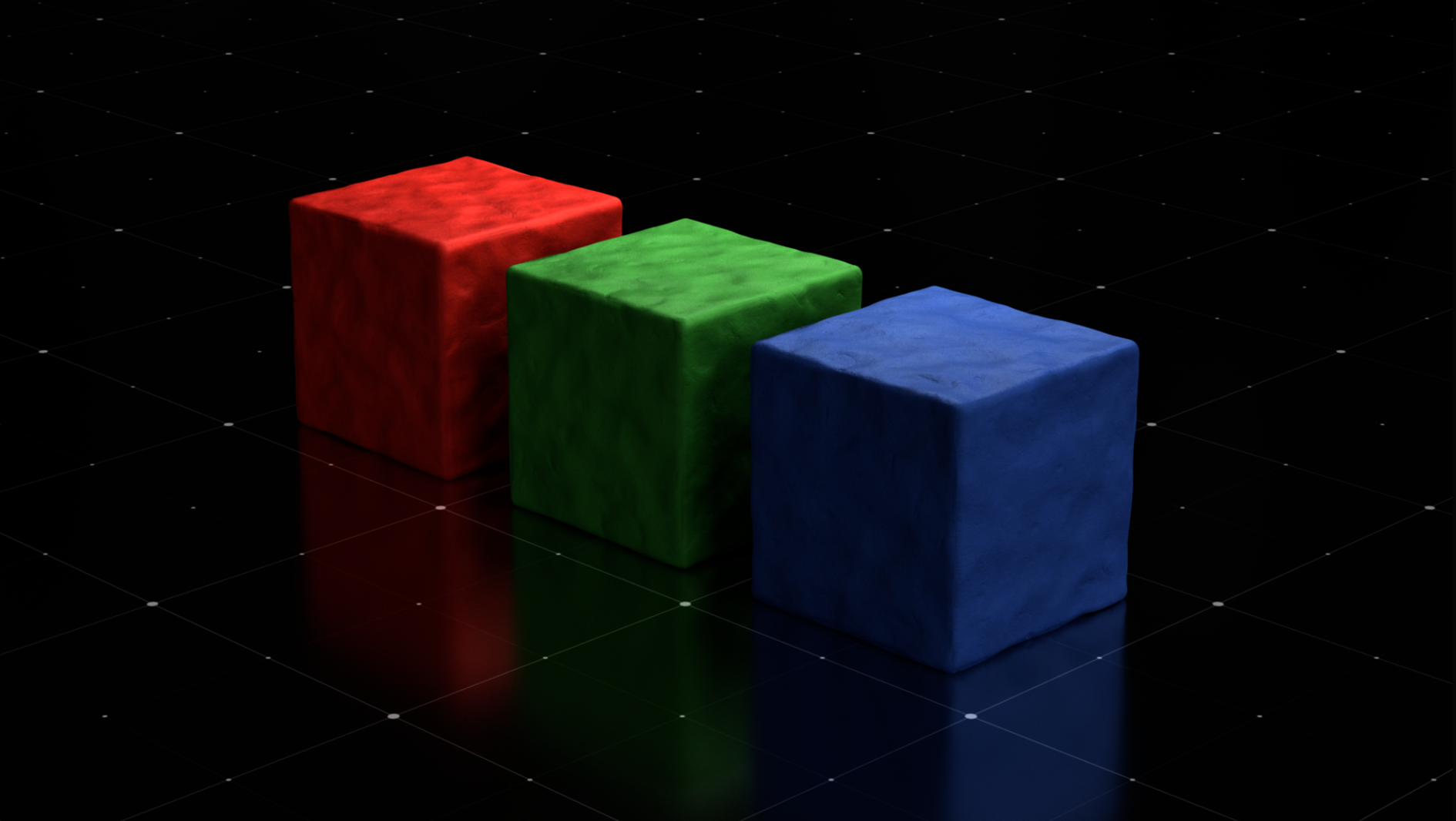
Так выглядит композ в sRGB:

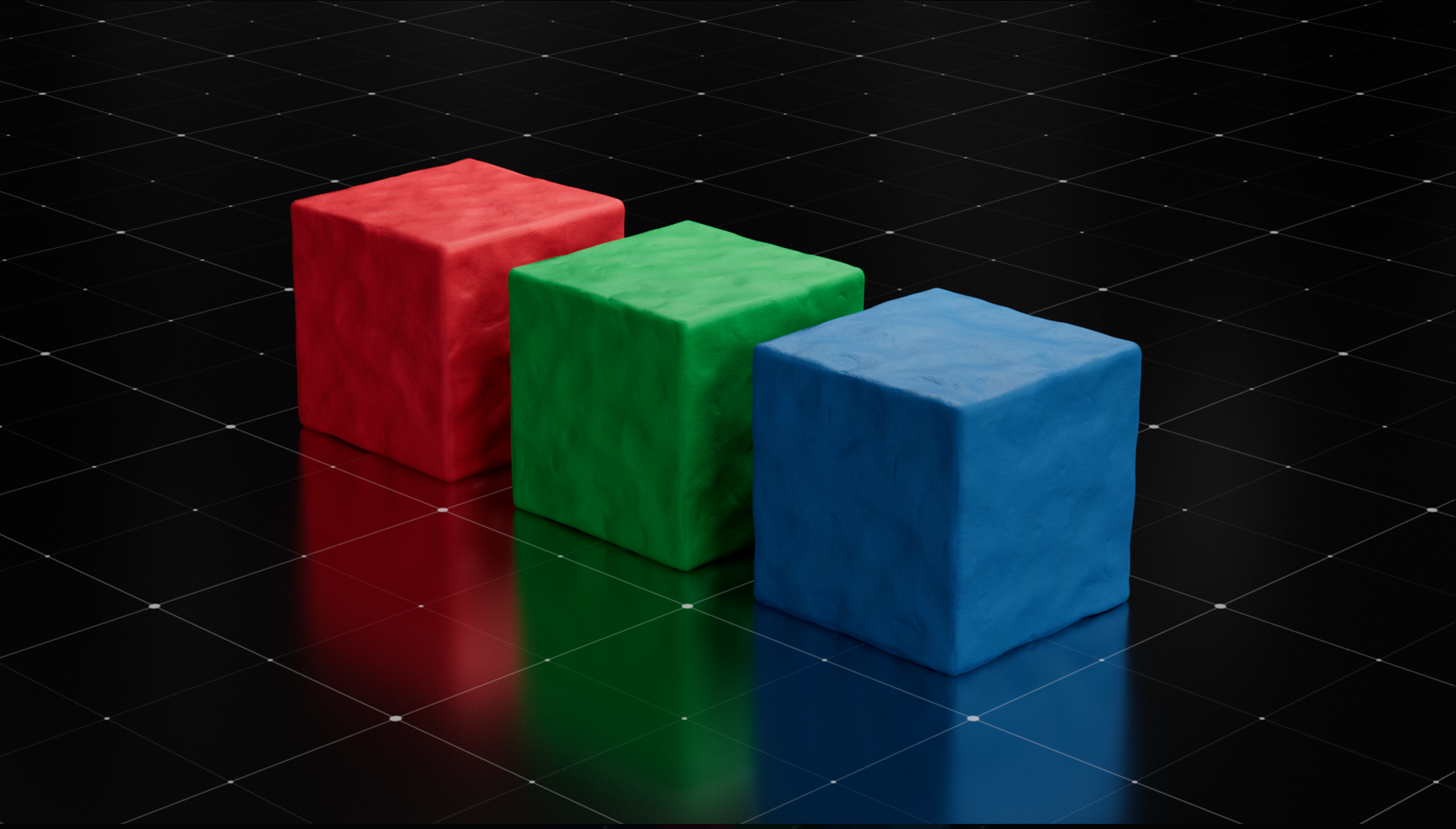
Так в ACES:

Зачем нужен ACES workflow
- Широкий диапазон цветов и света, экспозиция
- Предсказуемое отображение на широком спектре устройств
- Сохранение всего спектра бликов, теней и цветов
- Упрощение сопоставления изображений с разных камер
- Более точный цветной дисплей без неправильных цветовых значений
- Работа в линейном цветовом пространстве
- Нет чрезмерной подсветки и зажима на ярких областях
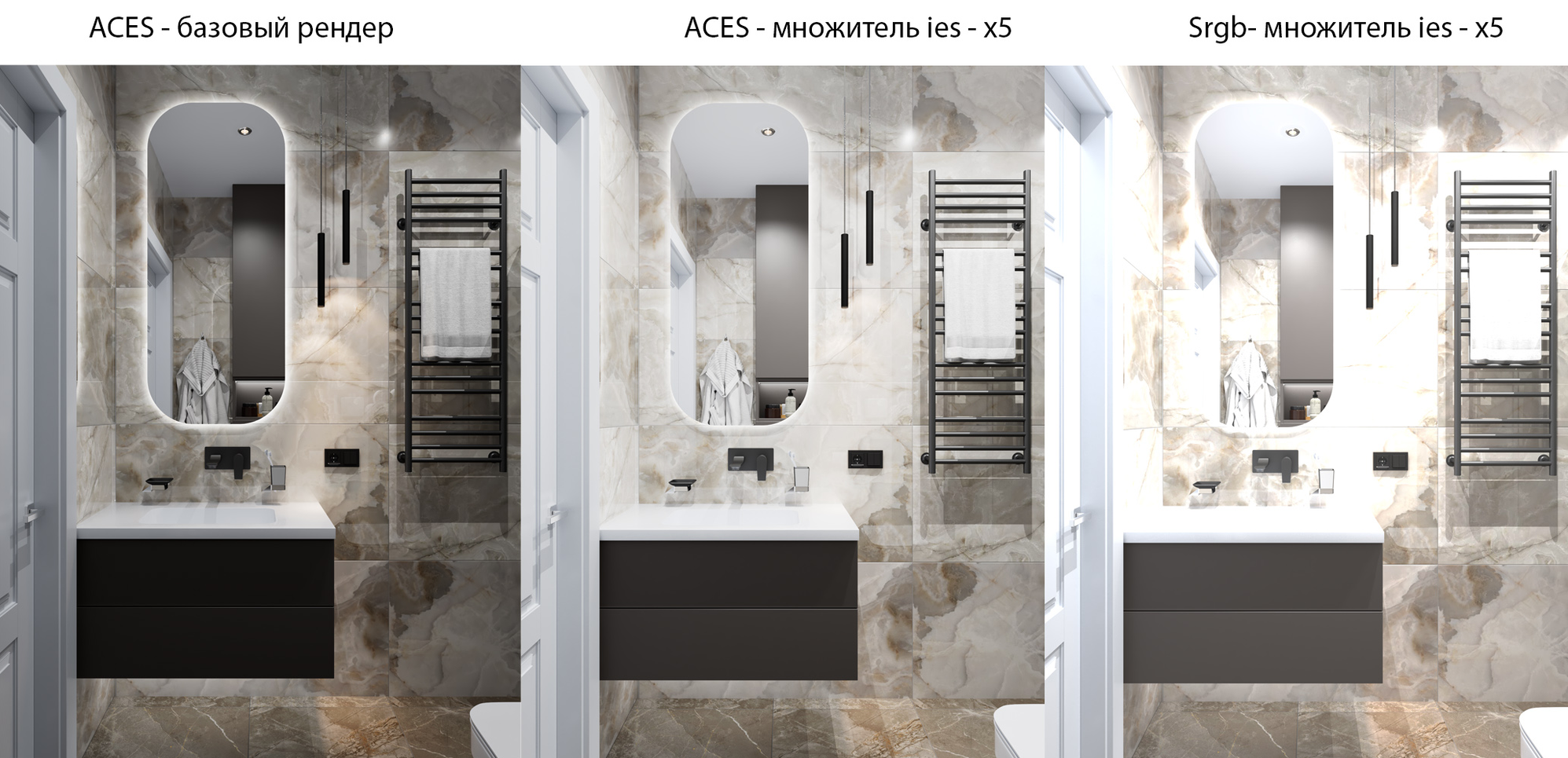
Простыми словами: мы получаем изображение с более широким цветовым диапазоном, где светлые и тёмные участники будет проще вытянуть на композе.
Настройки Cinema 4D
До версии 2023.2.0 работали в Basic sRGB. Начиная с 2023.2.0 — стартовый проект создаётся в OpenColorIO ACES.
Дефолтные настройки Color Management менялись от версии к версии, поэтому рекомендую выставить ACES и сохранить проект как дефолтный. Это избавит от дальнейшей конвертации текстур.
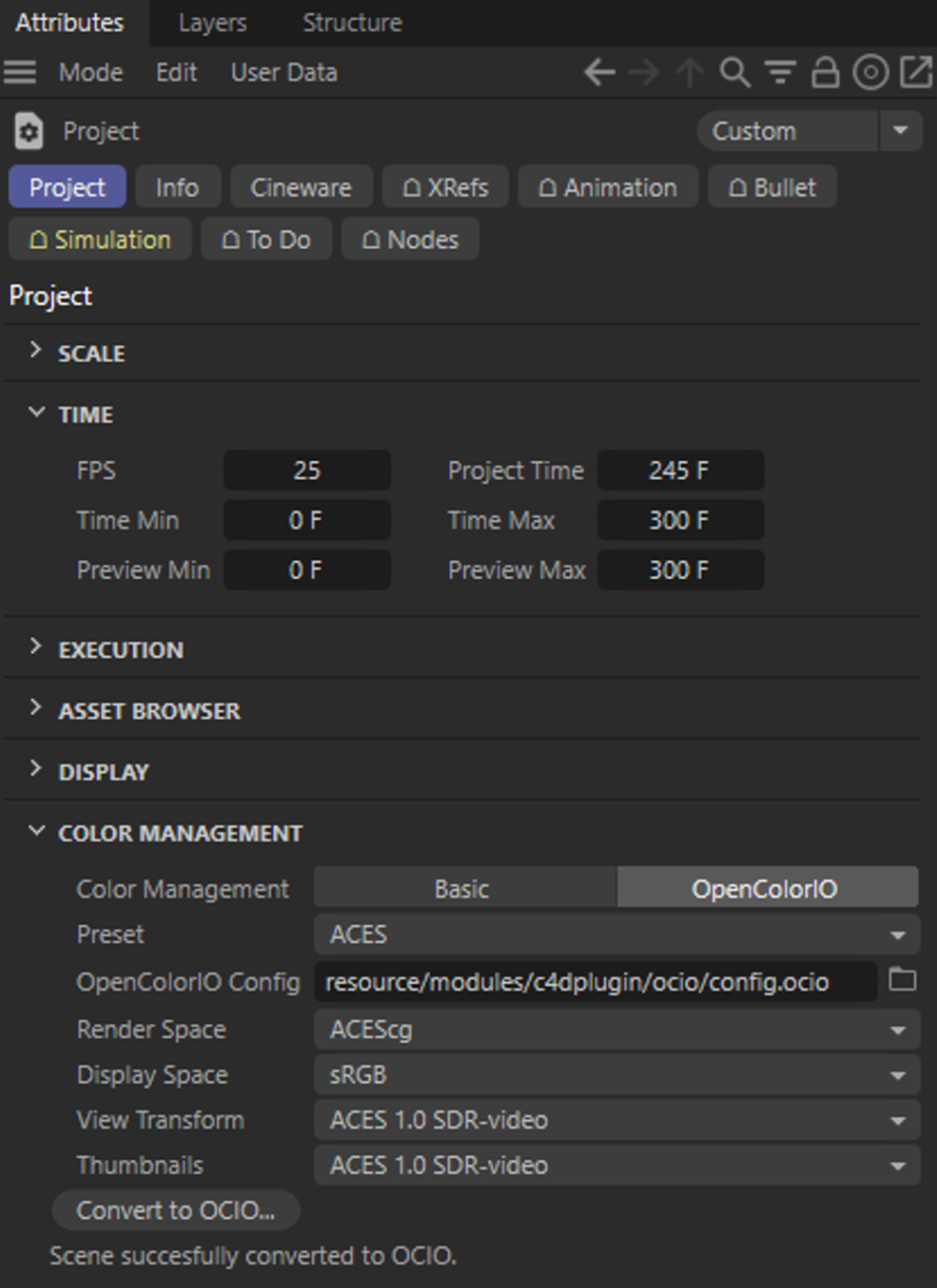
Можно взять любой проект в sRGB, нажать Convert to OCIO… — все материалы сцены автоматически конвертируются под ACES.
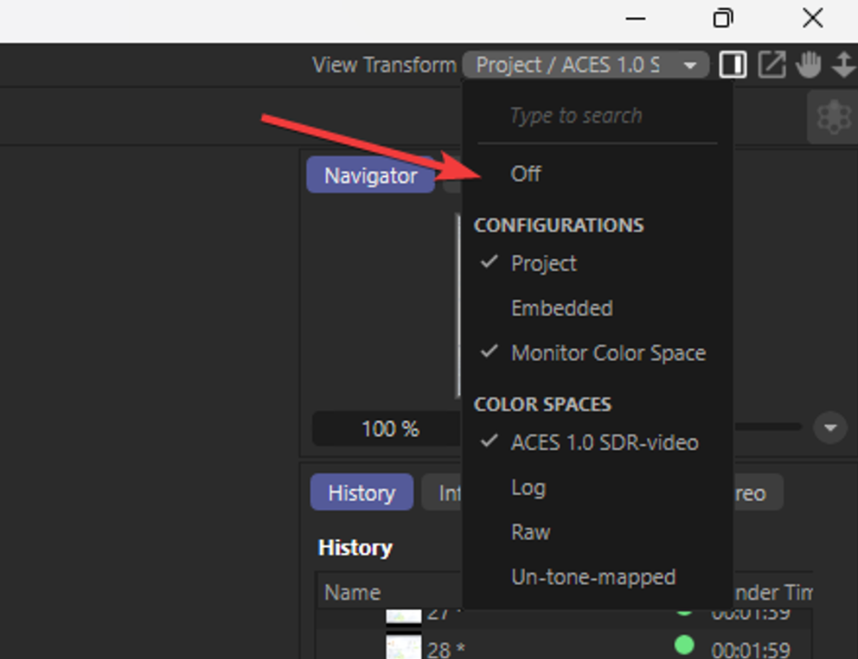
Плюс работы в ACES OCIO — видим финальное изображение при рендере, а не Raw. Минус — медленное воспроизведение, т.к. Cinema конвертирует каждый фрейм. Если нужна нормальная скорость анимации — ставим Off во View Transform.
Настройки материалов
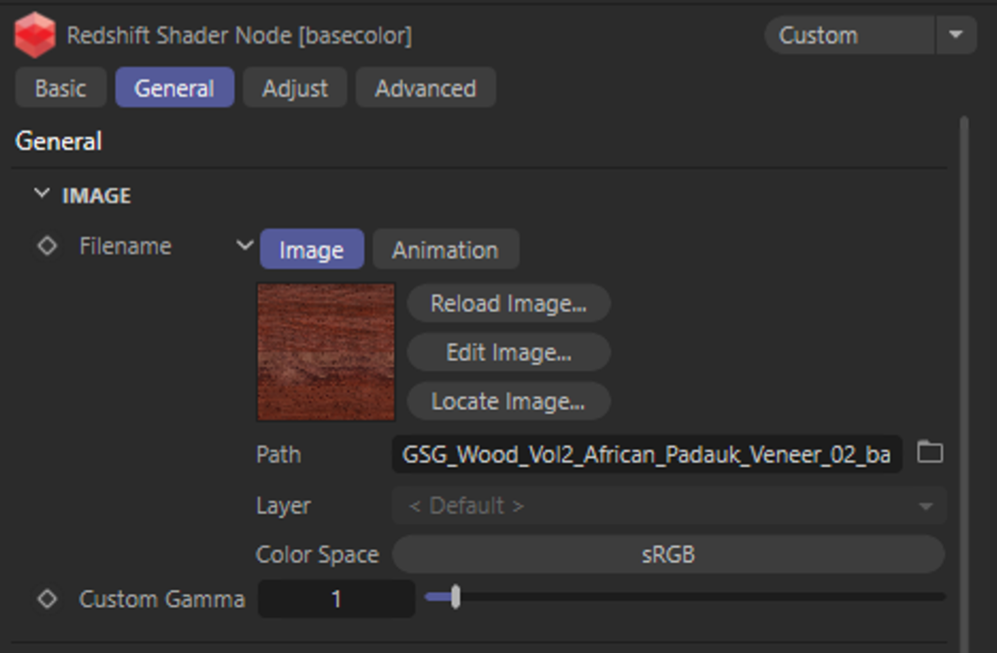
- Diffuse / Base Color →
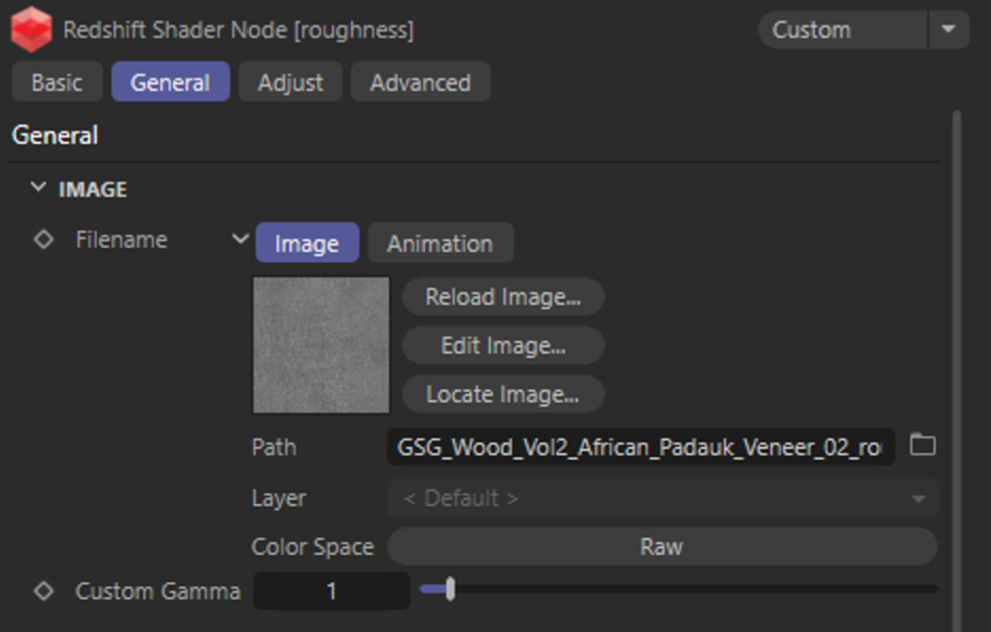
sRGB - Всё остальное →
Raw - Исключение: текстура (EXR или HDR) изначально в ACES → указывать
ACEScg
Экспорт из Cinema 4D
В Render Settings оставляем компрессию ZIP — zlib compression, in blocks of 16 scan lines. Это дефолтный и оптимальный метод сжатия при использовании 16 Bit Floats.
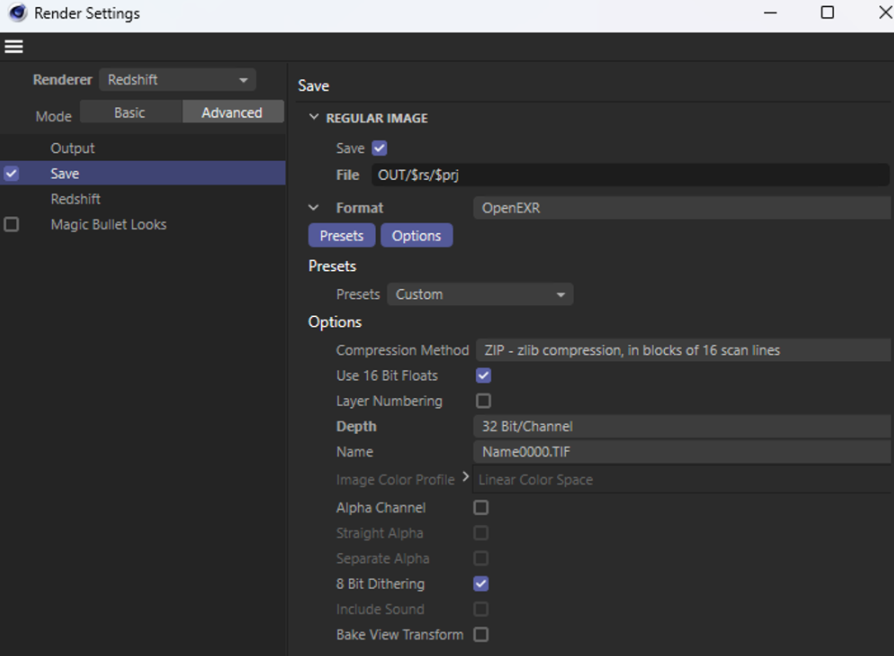
Ставим галку на Use 16 Bit Floats — серьёзно уменьшает вес файла без потери цветового диапазона.
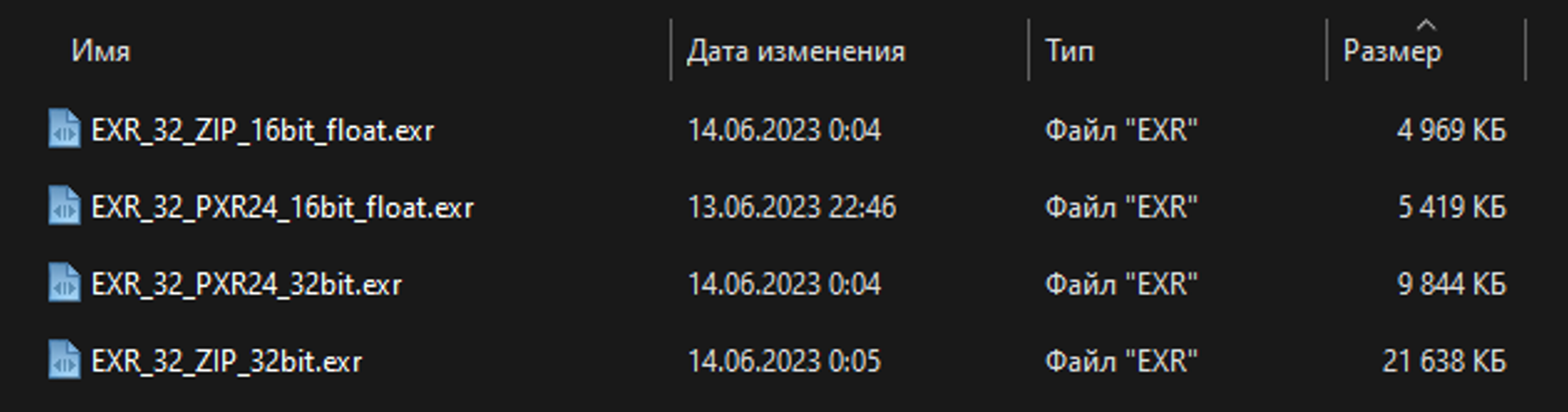
Важно! Ни в коем случае не выбирать глубину 16-bit — она обязательно должна быть 32-bit. При рендере в 32-bit работаем в линейном пространстве, в 16 — переключаемся на sRGB.
Импорт в After Effects
Выставляем настройки проекта: работаем в ACEScg (не путать с ACES2065-1, который выставляется по дефолту). Ставим 32 бита и 3D LUT Interpolation = Tetrahedral.
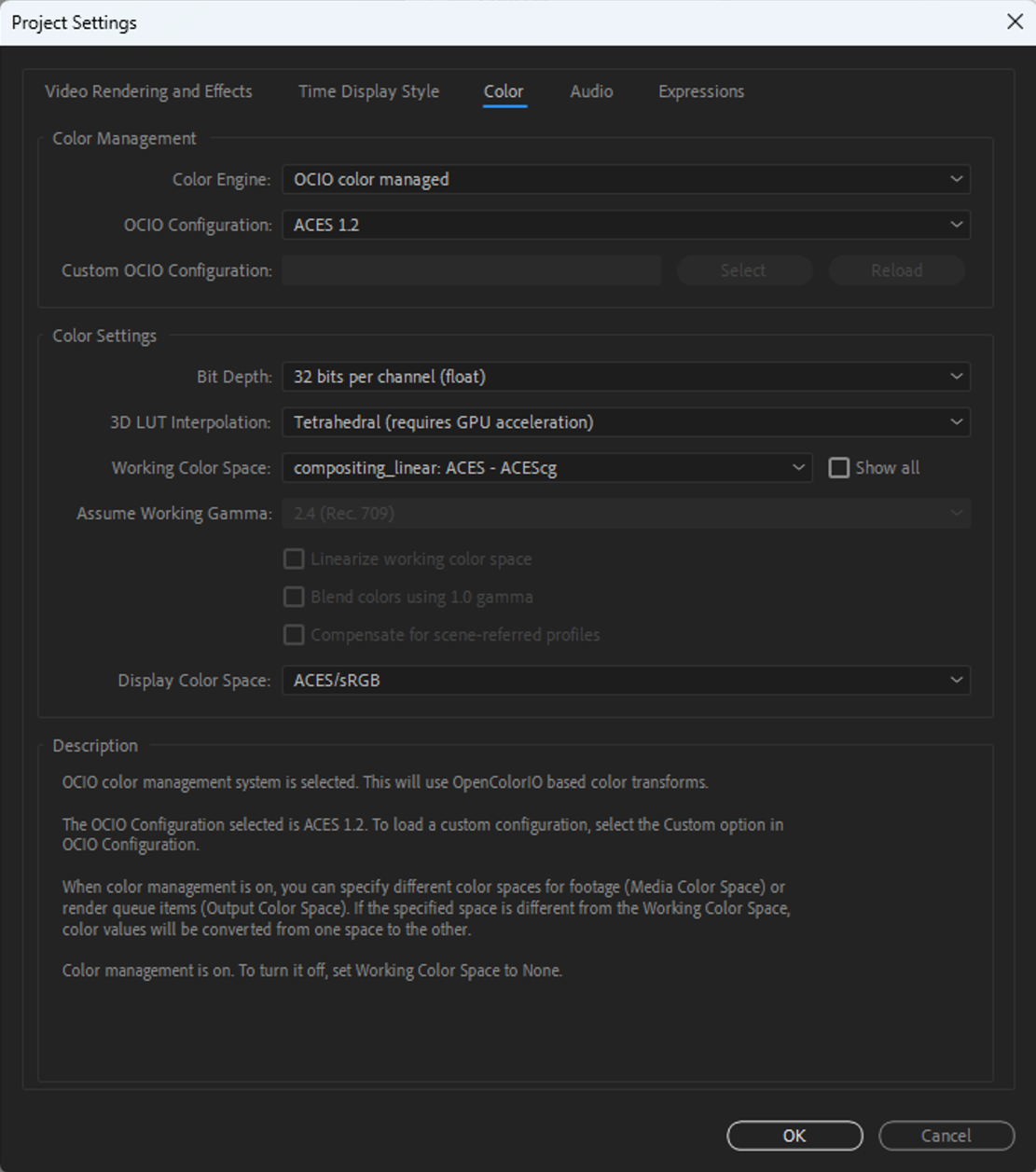
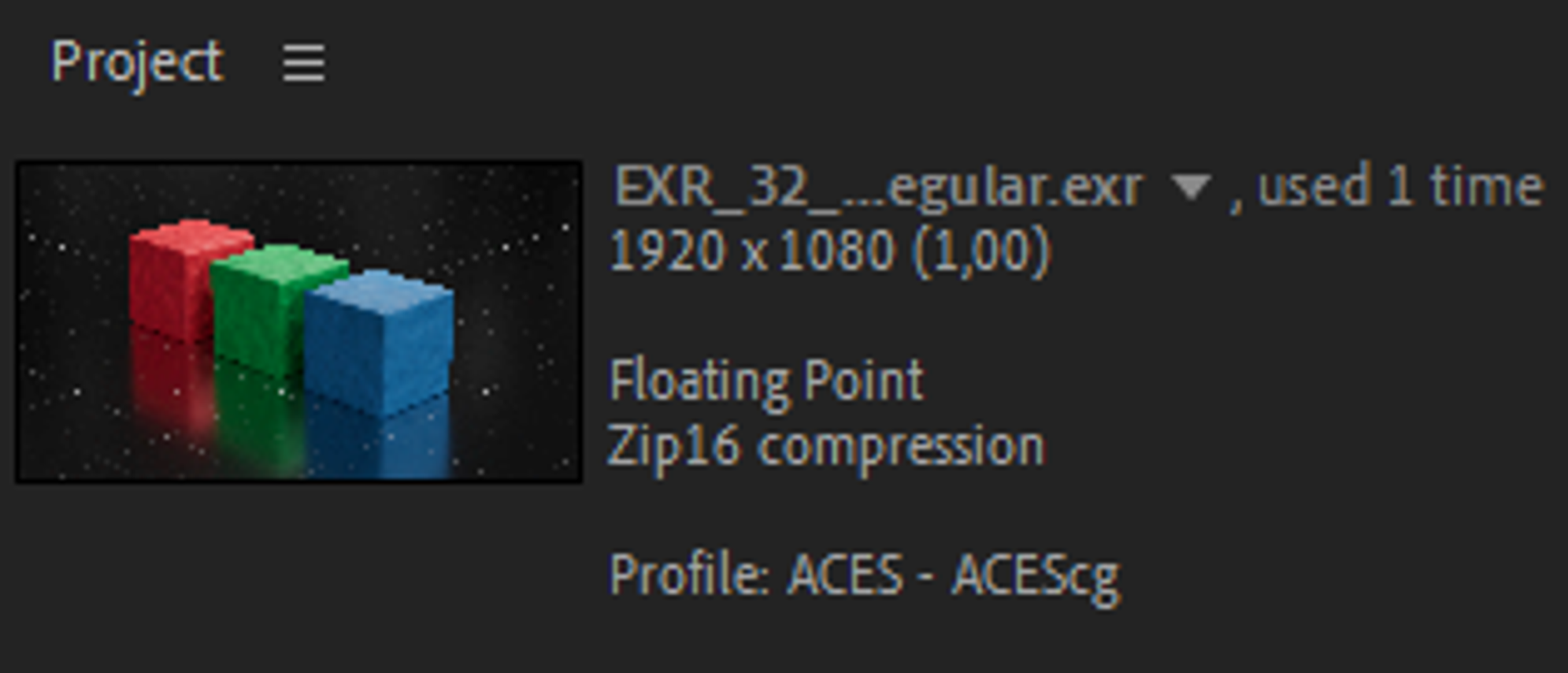
Кликаем правой кнопкой по рендеру → Interpret footage → проверяем, чтобы у всех EXR был выбран профиль ACEScg.
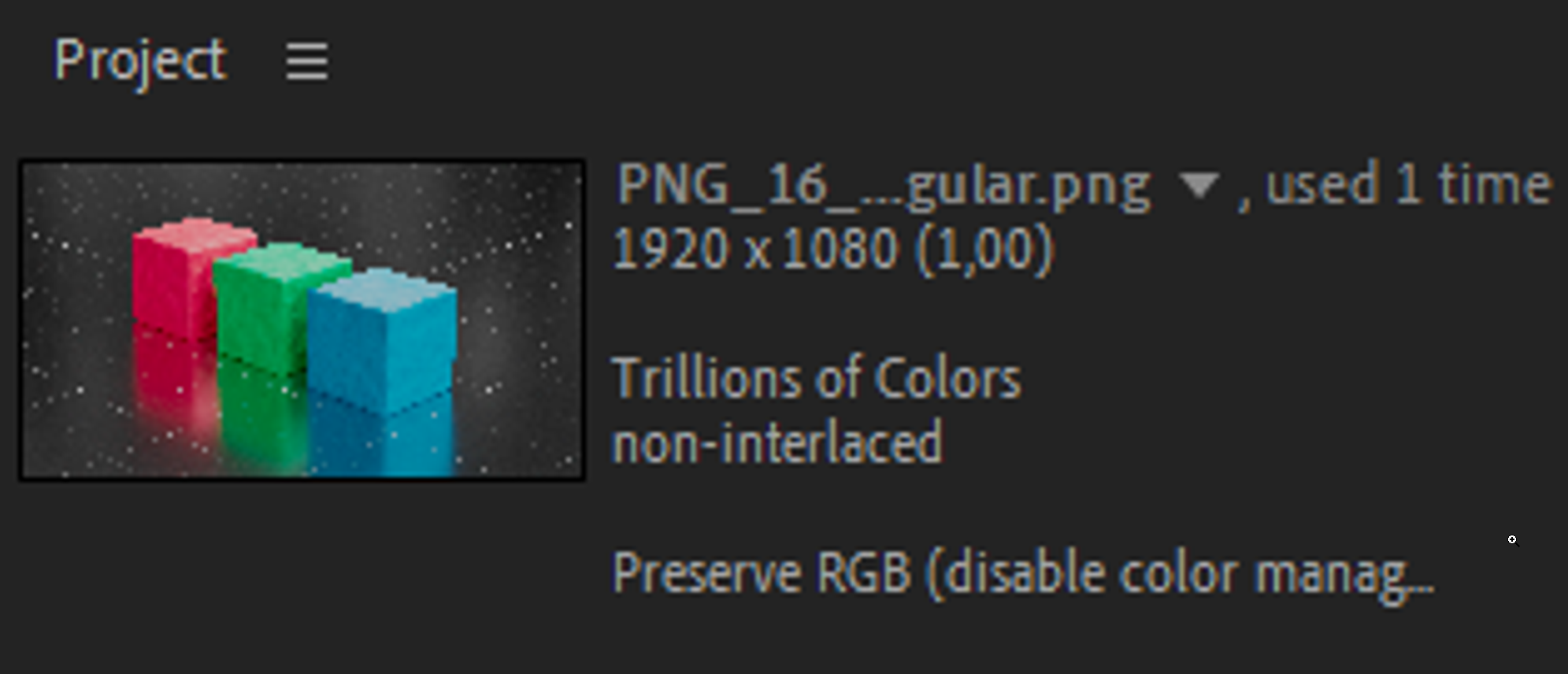
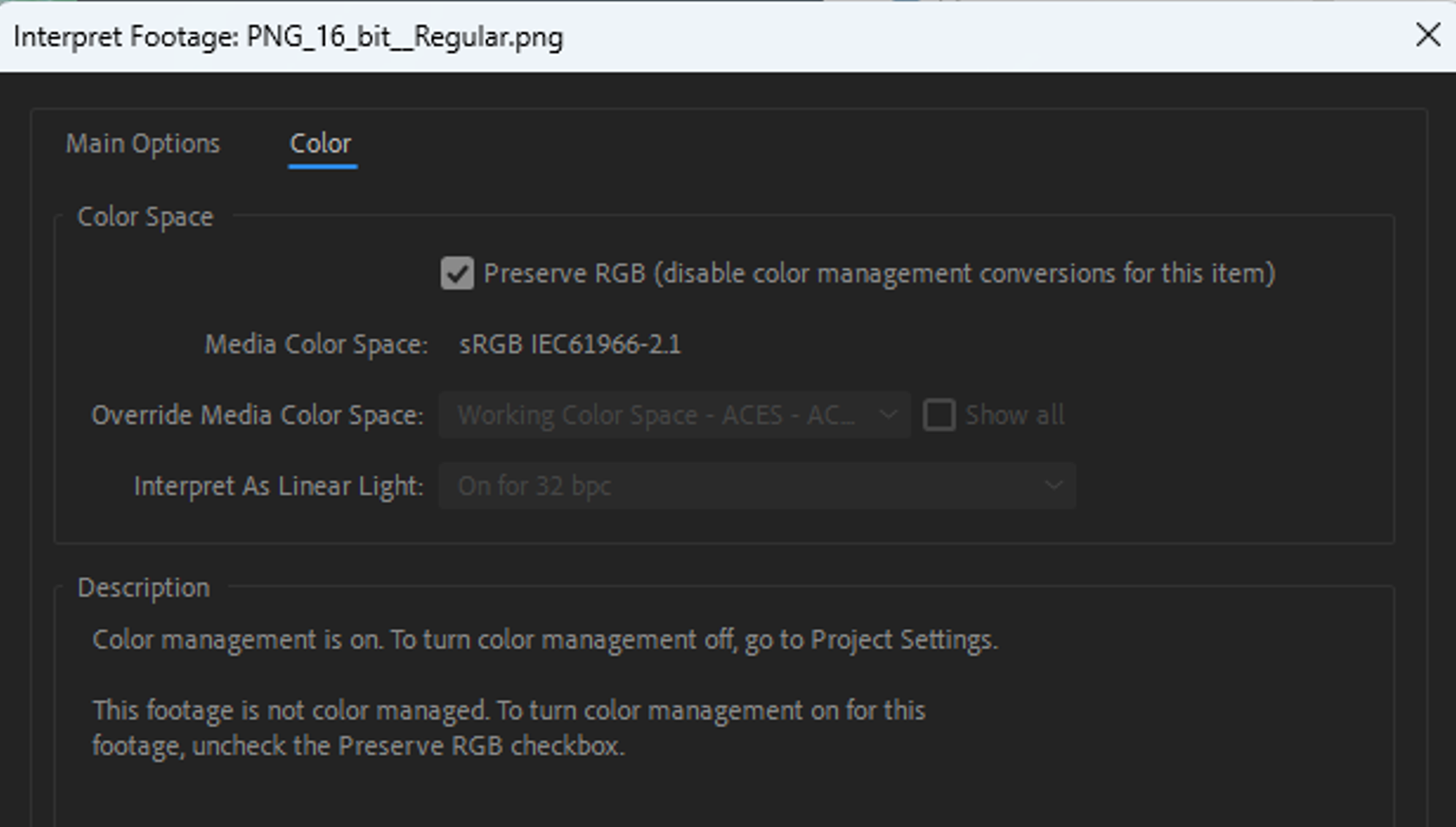
У всего остального должна стоять галка на Preserve RGB, иначе будут некорректно отображаться.
Работа в After Effects
EXR на таймлайне будет слишком тёмным — мы видим рендер в линейном цветовом пространстве.
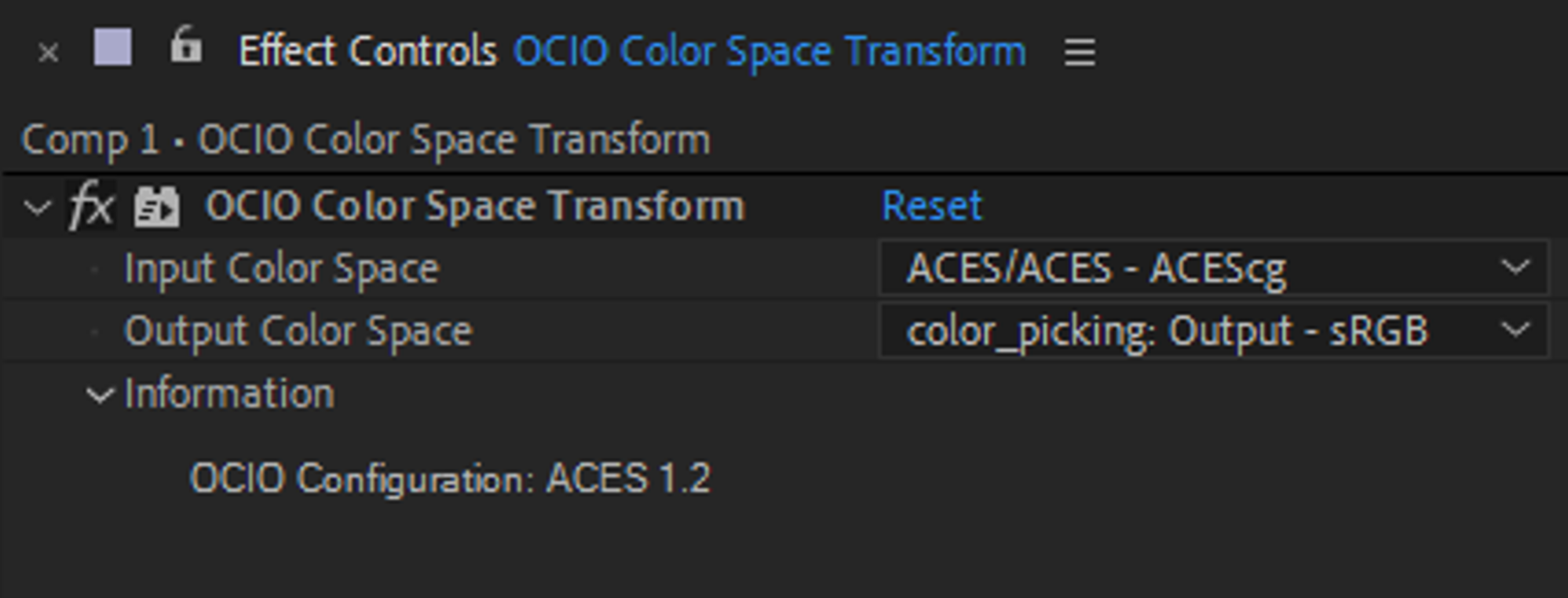
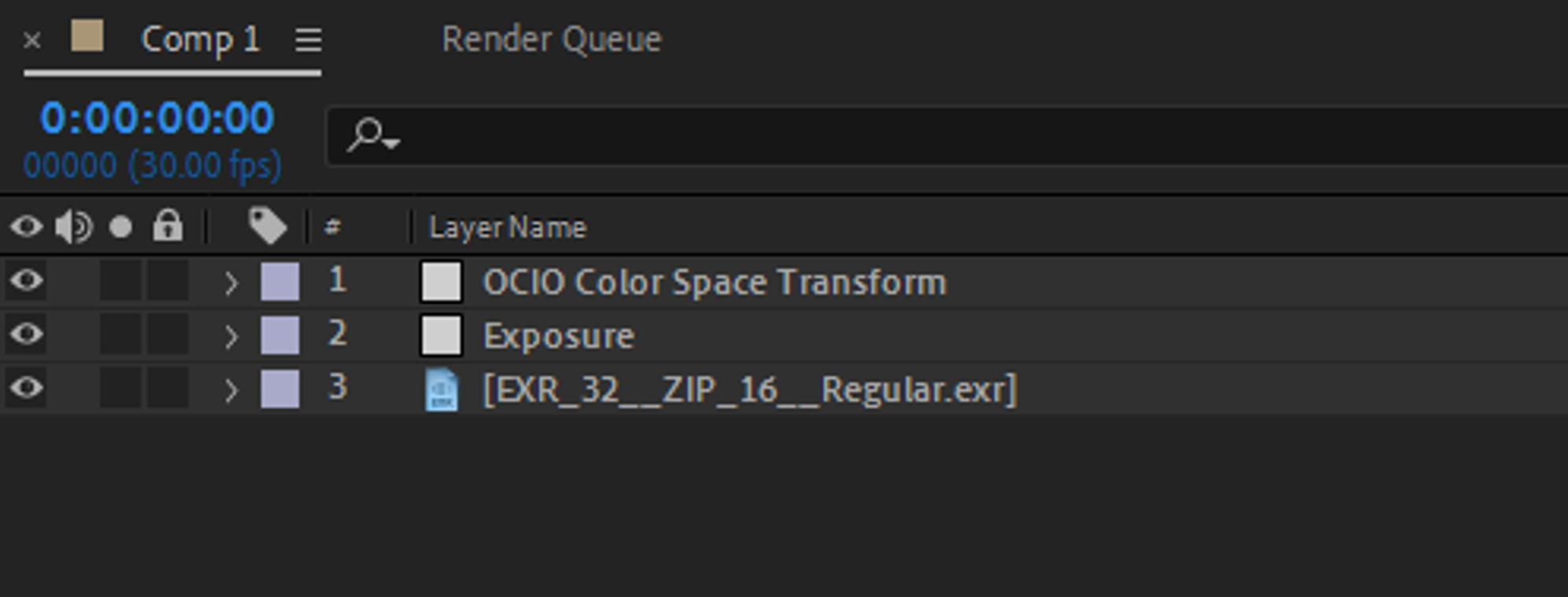
Чтобы получить картинку как в Cinema 4D — накидываем OCIO Color Space Transform на отдельный Adjustment Layer и выставляем ACEScg → sRGB.
Также важно поменять под вьюпортом режим с ACES/sRGB на None. Иначе After Effects накинет OCIO ещё раз и картинка будет некорректной.

Чтобы раскрыть весь цветовой диапазон — закидываем все эффекты между OCIO и EXR.
PNG vs EXR: сравнение
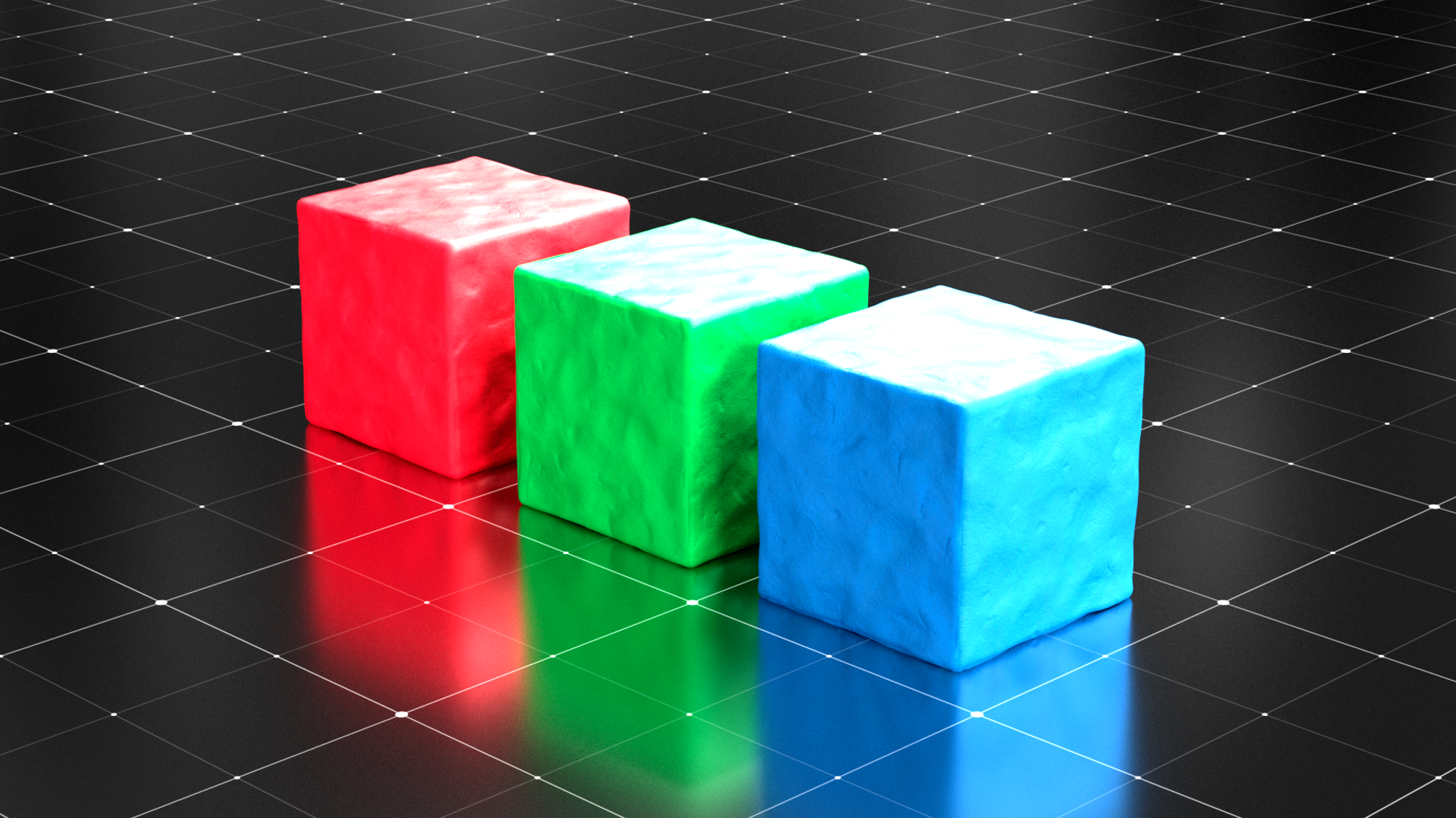
PNG 16 bit | Exposure 3.00
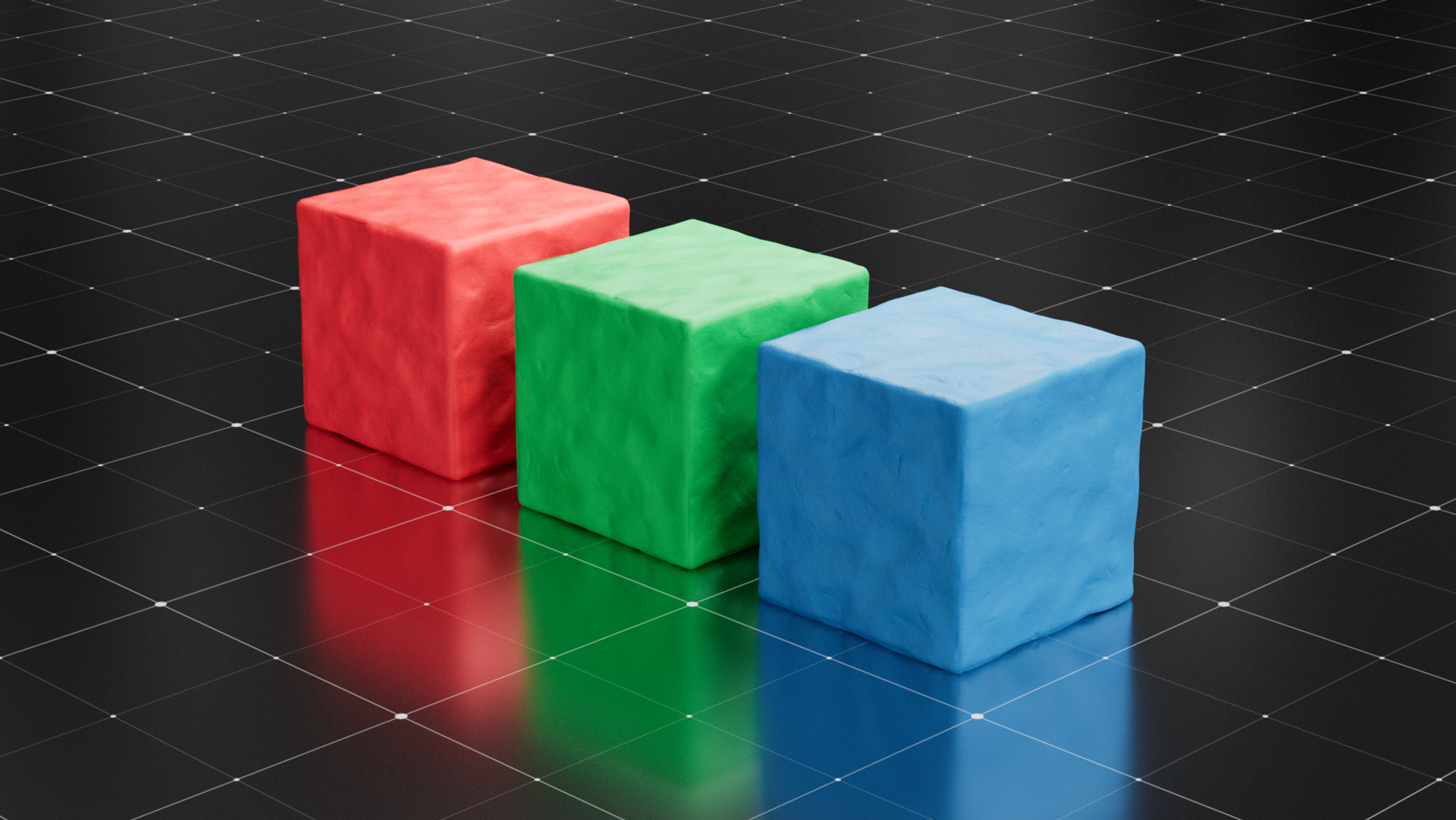
EXR 32 bit (16 floats) | Exposure 3.00
Если нужно добавить на таймлайн футаж, PNG, JPG и т.д. — закидываем всегда выше OCIO и не забываем проставить галку Preserve sRGB.
Теперь вы умеете корректно работать в ACES и вас будет сложнее напугать пересветами в сцене.